


Guide: Het gebruiken van een capture card
Een korte tijd geleden hebben wij de Elgato 4K S capture card gereviewed. Een capture card werkt niet zomaar, maar is wel makkelijk in gebruik. Met deze guide kom jij op weg met jouw nieuwe capture card om viral te gaan op socials!
Wil jij je gameplay ervaring delen met je vrienden of het internet? Natuurlijk kun je direct via je console je gameplay al delen, maar met een capture card behoudt je kwaliteit en kun je veel meer!
Een capture card geeft de mogelijkheid om jouw gameplay aan te passen naar wat jij wilt laten zien. Zo kun je in verschillende programma’s een vertical format canvas instellen om direct video’s te maken voor Tiktok of Instagram. Ook kun je ervoor kiezen om een scene op te bouwen waarmee jij bekend staat in je Youtube video’s én tegelijkertijd kun je dezelfde format gebruiken in je live stream.
In deze guide kun jij aan de slag met het opnemen van jouw gameplay!
Wat heb je nodig?
Om te beginnen met opnemen, heb je niet veel meer nodig dan je huidige gaming setup. Natuurlijk heb je wel een capture card nodig die aan jouw specificaties moet voldoen. Ook heb je een laptop of PC nodig om natuurlijk je gameplay op te nemen.
Voor deze guide gebruiken wij de nieuwe Elgato 4K S, vanwege de functionaliteiten die de kaart heeft. Zo krijgen we bijvoorbeeld 4k60 opname mogelijkheden en hogere refreshrates bij een lagere resolutie. Er bestaan ook capture cards die meer functionaliteiten hebben zoals de Elgato 4K X of de Elgato 4K PRO, die voornamelijk gericht zijn op de beste kwaliteit met tegelijkertijd een hoge output resolutie voor hun televisie.
Voor het opnemen/streamen van je gameplay is de standaard van de Elgato 4K S meer dan genoeg, zo zijn 4K resoluties en hoger niet eens beschikbaar op Twitch mits je aan bepaalde criteria voldoet.
Jouw begin als gaming prodigy
Laten we beginnen met het aansluiten van je capture card: verbind je console of camera via HDMI met de input van de kaart, en sluit eventueel de output aan op een monitor voor directe weergave. De capture card zelf verbind je via USB met je pc. Mocht je geen tweede monitor hebben, dan kun je prima via de live feed streamen van je capture card omdat deze vrijwel lag-free is.
Als programma gebruiken we OBS Studio, een gratis open-source streaming programma waarbij bijna alles aanpasbaar is. Ook kun je andere programma’s gebruiken zoals SLOBS (Streamlabs OBS) voor geïntegreerde apps voor je stream. Meld Studio is ook een goede optie, omdat deze direct een vertical canvas ondersteunt en iets makkelijker is voor de beginnende gebruiker.
Voeg binnen het programma een nieuwe bron aan je scene toe door op het plusje te klikken, en vervolgens te kiezen voor een Video Capture Device.
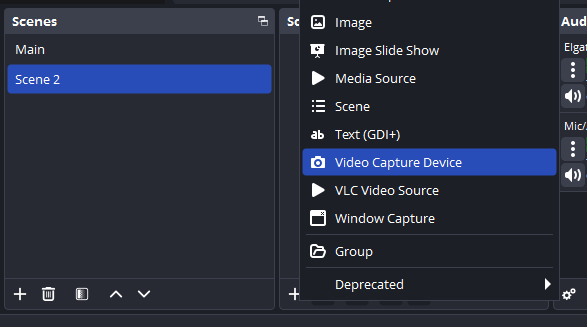
Geef het een herkenbare naam zoals “Elgato” of “Game Console” en selecteer in het apparaatoverzicht je capture card. Je kunt nu resolutie en framerate instellen, mocht je specifieke items zelf willen bepalen — 1920×1080 bij 60 fps is vaak een goede standaard. De rest van de settings kun je laten staan voor wat het is. Ook kun je de instellingen hier beneden overnemen zoals ik ze heb staan.

Wil je het geluid van je console goed laten doorkomen of een externe microfoon gebruiken? Voeg dan een aparte Audio Input Capture toe in OBS. Controleer of de audiometers uitslaan terwijl je apparaat actief is, zodat je zeker weet dat het geluid wordt opgepikt.
Om in een vertical format te kunnen opnemen, moet je een plugin installeren. Voor een verticaal canvas adviseer ik de plugin van AITUM, die kun je hier downloaden. Na het installeren, dien je OBS even opnieuw op te starten en je verticale canvas is ready to go! Zo hoef je alleen je scene goed in te stellen en kun je gelijk beginnen met opnemen. Het enige wat je staat te wachten, is wat knip werk in Clipchamp of andere edit software naar keuze.
Barebones is ook mogelijk
Heb je een Elgato capture card gekocht en wil je echt alleen je gameplay vastleggen zonder poespas? Dat kan met de Elgato Studio app.
De standalone programma die Elgato heeft gemaakt, laat de direct feed zien van je capture card. In het programma kun je ook de instellingen aanpassen van jouw capture card. Denk hierbij aan resolutie, output resolutie en framerate.
 Met één druk op de knop kun je in Elgato’s software direct beginnen met opnemen van jouw favoriete game. Ook kun je screenshots maken met één knopdruk.
Extra tips
Voordat je begint met opnemen of streamen, test je setup grondig. Of je nu gaat streamen of simpelweg wat opnemen, draai altijd even een testrun voordat je aan het echte werk begint.
Werkt je microfoon? Laat de capture card zien wat hij zou moeten zien? Staat je webcam correct? Is de gameplay audio hoorbaar? – Dit alles is van essentie bij het opnemen of streamen van je gameplay, let hier dus goed op!
Het is bijvoorbeeld handig om je live stream te laten controleren door een vriend of familielid, zo kun je nog even je audio levels tweaken voordat je begint met plezier maken. Video recordings kun je uiteraard zelf reviewer, maar een second opinion kan nooit kwaad! Wees dus niet bang om iemand te vragen naar feedback.


You may also like




Be the first to leave a comment